Pour accéder à MaBoxRH, utilisez l’adresse officielle maboxrh.laposte.fr. Ce portail RH est réservé aux employés de La Poste et centralise l’accès à des informations personnelles et administratives. Si la connexion échoue, vérifiez d’abord l’adresse du site, vos identifiants et votre navigateur avant de multiplier les tentatives.
Accéder au portail MaBoxRH sans passer par un site tiers
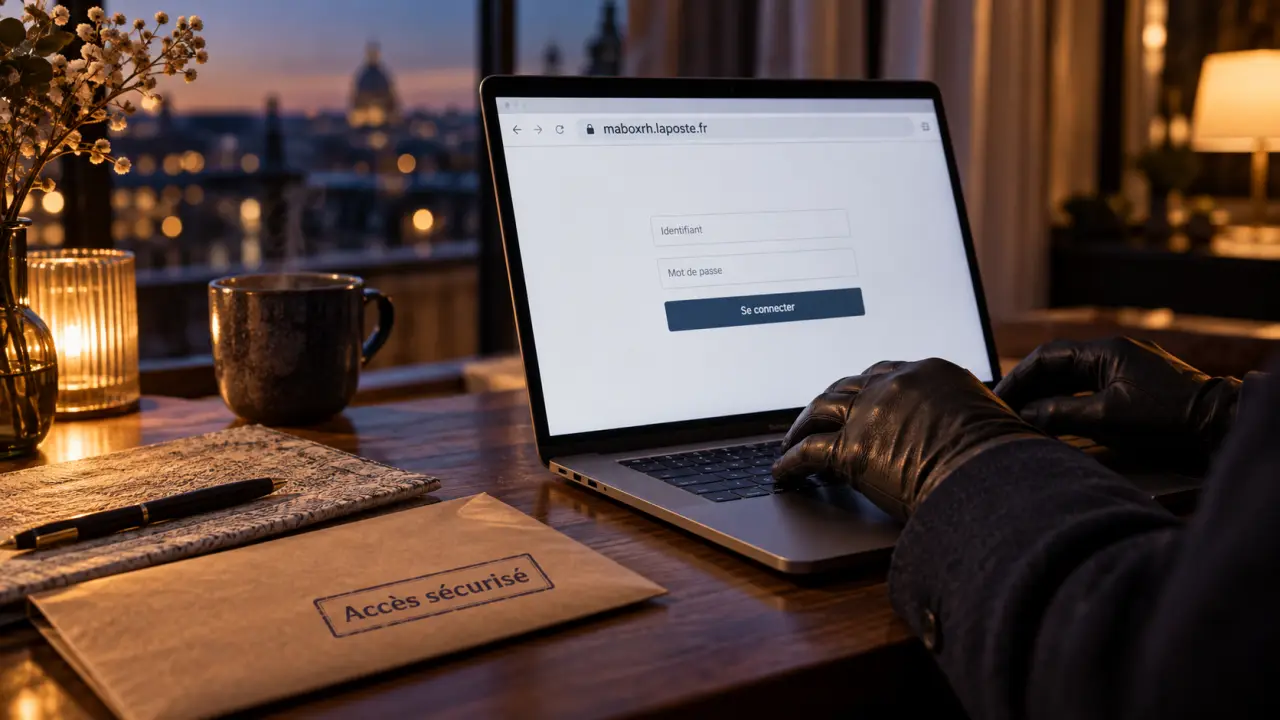
La page de connexion doit afficher le domaine maboxrh.laposte.fr. Saisissez cette adresse directement dans la barre de votre navigateur ou ajoutez-la à vos favoris après avoir contrôlé son orthographe. Évitez les liens reçus dans un message inattendu, même s’ils reprennent le logo de La Poste. Un portail RH donne accès à des données sensibles.
Les éléments demandés à la connexion
Selon votre situation, l’identifiant peut correspondre à votre numéro matricule, à un identifiant personnel ou à votre adresse e-mail professionnelle. Saisissez-le exactement, sans espace ajouté par inadvertance. Entrez ensuite votre mot de passe. Si une authentification à deux facteurs ou un code de sécurité est activé sur votre compte, suivez l’étape supplémentaire affichée à l’écran.
- Ouvrez la page officielle MaBoxRH.
- Renseignez votre identifiant professionnel.
- Saisissez votre mot de passe et, le cas échéant, le code de sécurité demandé.
- Validez la connexion et vérifiez que vous arrivez dans votre espace personnel.
Première connexion : sécuriser immédiatement son compte
Lors de la création d’un accès, un mot de passe temporaire peut vous être communiqué. Il permet d’ouvrir le compte une première fois, puis doit être remplacé par un mot de passe personnel. Ne le conservez pas dans un e-mail, un carnet non protégé ou un document partagé.
Choisir un mot de passe réellement personnel
Privilégiez une phrase de passe longue, difficile à deviner et sans lien évident avec votre nom, votre date de naissance ou votre service. N’utilisez pas le même mot de passe pour votre messagerie personnelle ou vos sites marchands. Si l’interface propose de mettre à jour vos coordonnées, vérifiez-les attentivement. Elles peuvent être nécessaires pour récupérer l’accès au compte.
La sécurité du compte repose sur plusieurs vérifications successives : l’identifiant vous reconnaît, le mot de passe protège l’accès et un éventuel second facteur confirme la demande. Un mot de passe transmis, un poste partagé ou un code validé trop rapidement fragilise cette protection. Déconnectez-vous après utilisation sur un ordinateur commun et ne validez jamais une demande de connexion que vous n’avez pas initiée.
Mot de passe oublié ou identifiant refusé : agir dans le bon ordre
Un message d’erreur ne signifie pas toujours que le compte est bloqué. Commencez par vérifier la casse, les chiffres et l’absence d’espace avant ou après l’identifiant. Contrôlez aussi que vous utilisez bien l’adresse professionnelle, le matricule ou l’identifiant attendu selon votre situation. Après plusieurs essais infructueux, ne testez pas des combinaisons au hasard, car cela peut compliquer l’accès.
| Situation | Action recommandée |
|---|---|
| Mot de passe oublié | Utilisez le lien de réinitialisation présent sur la page de connexion, puis suivez les instructions affichées. |
| Identifiant refusé | Contrôlez le matricule ou l’adresse professionnelle utilisés. Si le doute persiste, contactez le support RH. |
| Mot de passe temporaire non accepté | Vérifiez qu’il est saisi à l’identique et demandez de l’aide si la première connexion reste impossible. |
| Compte inaccessible après réinitialisation | Conservez le message d’erreur et contactez le support RH par les canaux internes habituels. |
La réinitialisation est adaptée lorsque vous ne connaissez plus votre mot de passe. Elle ne corrige pas nécessairement un identifiant erroné, un compte qui n’a pas encore été activé ou une situation administrative particulière. Dans ces cas, le support RH est l’interlocuteur adapté. Décrivez le message affiché et précisez les vérifications déjà effectuées pour faciliter le traitement de votre demande.
Résoudre un problème technique avant de demander de l’aide
Si vos informations de connexion sont correctes mais que MaBoxRH reste inaccessible, effectuez quelques vérifications simples. Utilisez un navigateur à jour, fermez puis rouvrez la session et assurez-vous que votre connexion Internet est stable. Un navigateur obsolète, des cookies corrompus ou un cache saturé peuvent empêcher le chargement normal de la page.
Cache, cookies et extensions : une vérification utile
Effacez le cache et les cookies liés au portail, puis reconnectez-vous depuis la page officielle. Vous pouvez aussi essayer une fenêtre de navigation privée ou un autre navigateur à jour. Désactivez temporairement les extensions qui modifient l’affichage ou bloquent certains contenus, si votre environnement de travail l’autorise. Ne communiquez jamais votre mot de passe à une personne qui prétend résoudre le problème.
Si ces vérifications ne changent rien, notez le navigateur utilisé, le moment où l’erreur apparaît et le texte exact du message. Ces éléments aideront le support à distinguer un problème d’identifiant d’un incident lié à la navigation. N’envoyez toutefois aucune donnée d’authentification dans votre demande.
MaBoxRH, aide officielle et autres espaces RH de La Poste
MaBoxRH correspond au portail dédié à l’accès RH des employés. D’autres outils du Groupe La Poste, comme MyTalentsoft, peuvent répondre à des usages distincts liés à la gestion des talents. Ne supposez pas qu’un identifiant ou un mot de passe fonctionne automatiquement d’un espace à l’autre. Utilisez toujours le lien communiqué pour la démarche concernée.
Pour obtenir une assistance, consultez la page d’aide officielle MaBoxRH ou contactez votre support RH habituel lorsque la récupération automatique n’aboutit pas. Les pages officielles et les mécanismes d’authentification renforcée contribuent à protéger les données personnelles dans le cadre des exigences liées au RGPD.